※本ページは、プロモーション・広告が含まれています。
こんにちは😄
ascot(@アスコット2022)です😄
AI文字起こしサービス『Notta』を導入しようとしても多機能ゆえに
- 「どこから手を付ければいいか分からない」
- 「AI文字起こしサービスのNottaが便利らしい。でも登録方法が複雑そう…」
と躊躇している方も多いのではないでしょうか。
実は、Nottaの登録はわずか3ステップで5分で完了します。
また、高精度なAI文字起こしとして人気の『Notta』ですが、実は文字に起こすだけでなく、
カレンダー連携やAIによる高度な要約(Notta Brain)など、作業効率を爆上げする機能が満載です。
本記事では以下の内容を中心に説明をしていきます。
- アカウント登録の方法
- 基本的な操作(画面の説明)
- AI要約の仕方
- 動画ファイルのアップロード手順 など

ぜひ、参考にしてみてください🎶

Nottaとは?簡潔おさらい

簡潔にまとめると、Nottaはクラウド型のAI自動文字起こしサービスです。
Nottaの主な特徴は、文字起こし精度が98.86%という高い正確性を誇っているだけでなく、
58種類の言語に対応しており、多言語での利用が可能となっています。
リアルタイム字幕表示で、Web会議中に即座に文字化されるため、ノートを取る手間がありません。
また、複数デバイスで自動同期されるため、
スマートフォンやパソコン、タブレットどこからでもアクセス可能です。
さらに、セキュリティとプライバシー保護が組み込まれており、企業データも安全に管理できます。
【Nottaの驚くべきスペック】
- 最高98.86%の文字起こし精度: ほとんど修正がいらないレベル
- 58言語以上に対応: 日本語、英語はもちろん、多言語の翻訳文字起こしも可能
- 全デバイス同期: PC、スマホ、タブレット。
どこで録音しても、全てのデバイスで内容を確認・編集が可能。
特に、営業職や記者、ブロガー、テレワーク勤務者にとって、
議事録作成の手間を大幅削減できるツールとして注目を集めています。
【Notta記事一覧】
登録前に知っておくべき準備

Nottaの登録は簡単ですが、事前に準備しておくと、さらにスムーズです。
まずは、以下の3点をご確認ください。
Nottaは、Windows・Mac・iOS・Android など、ほぼすべてのデバイスに対応しています。
登録時は、Webブラウザ(Chrome、Safari、Firefoxなど)があれば十分です。
インターネット接続環境が必須となりますので、必ずご確認ください。
登録には有効なメールアドレスが必須です。
GmailやMicrosoft・Appleのアドレス、会社のメールアドレスなど、どのメールアドレスでも問題ありません。
ただし、ログイン時に使用するため、後からアクセスできるアドレスを選びましょう。
確認メールを受け取る必要があるため、スパムフォルダに入らないメールアドレスの利用をおすすめします。
Nottaは、フリープラン(無料)と有料プランの両方が用意されています。
フリープラン(無料)でも毎月120分の文字起こしが可能なため、まずは無料で試してみるのがおすすめです。
事業規模に応じて、あとから有料プランへのアップグレードも簡単にできます。
フリープラン(無料)で十分かどうかを確認してから、アップグレードするという流れが最も効率的です。
Nottaのアカウント登録方法(無料・約3分)
それでは、実際のNotta登録方法を、詳しく解説します。
公式サイトにアクセス
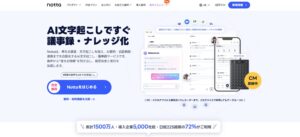
まず、Nottaの公式サイト(【Notta】)にアクセスしてください。
ページを開くと、トップページの右上に「新規登録」または「ログイン」というボタンが配置されています。
このボタンをクリックすると、登録画面に遷移します。
アドレスを登録or選択
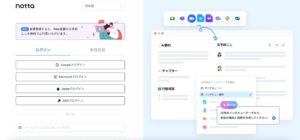
新規登録の際に以下のアドレスを利用すると、詳細などの登録が不要になります。
- Microsoft
- Apple
- SSO
もし上記のアドレスではなく利用する場合は、以下の2点を入力します。
- 利用するアドレス
- パスワードの入力
入力後に録したメールアドレスに確認メールが送付され、
クリック後すると自動的にNottaのダッシュボード画面に遷移します。
ログインの際も、Googleなどのアドレスがあると
アドレスとパスワードの入力が不要になります。
基本的な画面
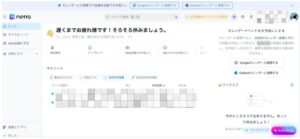
ここからは、Nottaにログイン後に表示されるダッシュボード画面と各主要機能の位置・使い方を解説します。
左サイドバー
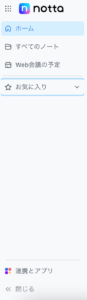
左サイドバーがナビゲーションメニューの役割を果たしており、
主要な機能へのアクセスポイントが配置されています。
中央メインエリア
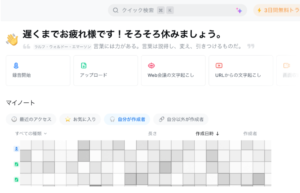
中央メインエリアには、コンテンツが表示されます。
最近使用したファイルが表示されるほか、クイックアクセスボタンも配置されており、
頻繁に使う機能へすぐにアクセスできます。
【デフォルトなコマンド】
- 録音開始
- アップロード
- Web会議文字起こし
- URLからの文字起こし
- 画面録画
右上コーナー
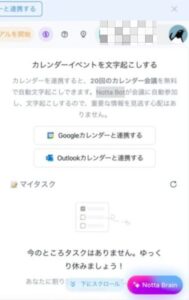
右上コーナーにはユーザーメニューが配置されており、以下のような基本的な設定部分が配置されています。
- プロフィールアイコン
- アカウント設定
- ログアウト など
また、右側パネルには「今日の予定」が表示されるエリアがあり、
Googleカレンダーと連携している場合は、ここに会議予定が表示されます。
録音などの使い方
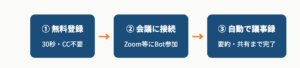
- アカウントからログインをする
- ZoomやGoogle Meet、Teamsの会議にNotta Botを参加させる。
または、音声ファイルをアップロードする。 - 文字起こし後にAI要約を使って要点を整理したり、共有したりと用途に併せて利用。
AI要約機能の詳細は、以下のAI要約機能の部分で解説します。
録音開始
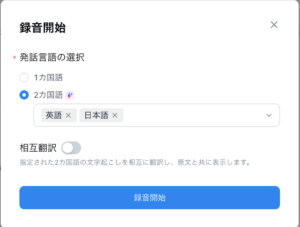
録音開始する際に、発話言語の選択が可能です。
日本語のみの場合は、基本的な利用言語が日本語で設定されていれば「1ヶ国語選択」で利用ができます。
録音開始ボタンを押せば、スタートします。
アップロード
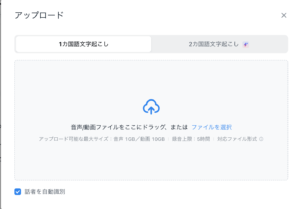
すでに録音されている「音声/動画ファイル」や保存されいる「ファイル」を選択して貼り付けると開始します。
話者の自動識別にチェックしておくと便利です。
※ここでは、「1カ国語文字起こし」か「2カ国語文字起こし」が選べます。
Web会議を自動文字起こしする
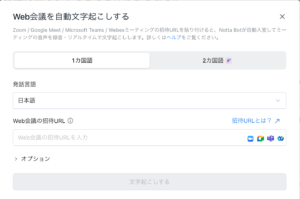
Web会議の招待URLを貼り付けると、会議とNotta Botが連携されます。
以下の会議システムが、利用可能です。
- Zoom
- Google Meet
- Microsoft Teams
- Webex
「発話言語(1ヶ国語・2ヶ国語)」は、会議で実際に使用する言語と一致するように設定します。
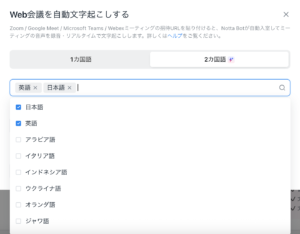
2か国語を利用するWeb会議の文字起こしには、
「2か国語」に切り替えてからオプション部分で2つの発話言語を指定してください。
必要に応じて、以下のの「オプション」で設定することも可能です。
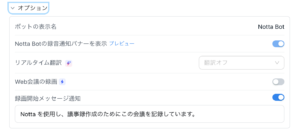
ただ、フリープランでは利用ができないものもあるので、注意が必要です。
 。
。
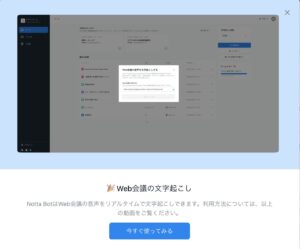
1番最初はガイダンスがあるので、見ると分かりやすいです。
URLからの文字起こし
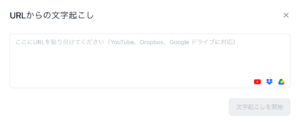
YouTube・Dropbox・Googleドライブに対応しています。
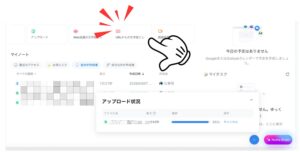
実際にYouTubeの動画のURLを貼り付けてみました!
貼り付けたらすぐにアップロードが開始されます。
※開始されない場合は「アップロード中」をクリックしてみてください。
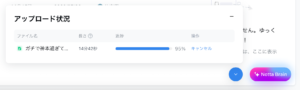
また、データーが重いと少し時間がかかるので、ご注意ください。
23分くらいのYouTube動画をアップロードしたとき、
約5分程度で完了しました。
画面録画
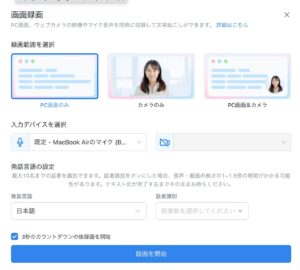
- PC画面のみ
- カメラのみ
- PC画面のみ&カメラ
入力デバイスを選択・発話言語の設定も必要であれば、設定して録音開始します。
即録画をしたい場合は、「3秒のカウントダウンの後録画を開始」も必要がなければ、
チェックを外してください。
カレンダーの連携
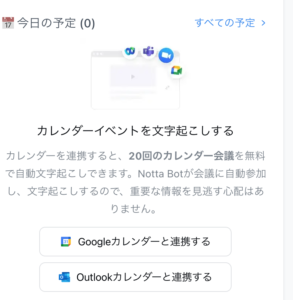
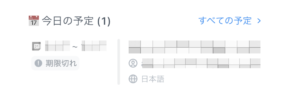
GoogleカレンダーかOutlookカレンダーを連携をしておくと、メイン画面の右側に予定が表示され、
「登録開始」のボタンを押すと、会議の録画が開始します。
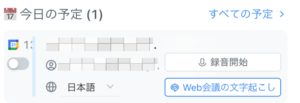
会議の時間が終わると、「期限切れ」の表示に切り替わります。
その他の設定
右上のアイコンを押すと各設定項目があるので、いろいろと開いてみて調整してみてください。
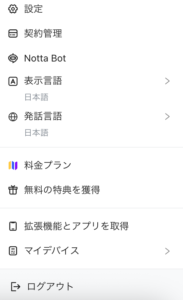
ただ、細かい設定は有料プランのみの対応になります。
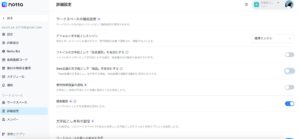
※「Web会議の文字起こしで「録画」を有効にする」などは、有料プランのみ
「設定」→「詳細設定」を選ぶと基本的な部分の設定変更が可能です。
また、Web会議関連は「Notta Bot」からも設定の確認や変更ができます。
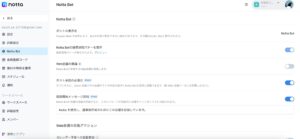
※「Notta Bot」から「Web会議の録画」などの設定は、有料プランのみ
無料で利用できる部分は、デフォルトの設定になっています。
便利なマイタスクメモ
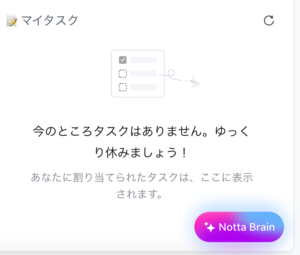
チームワークスペースがあり、チームメンバーと文字起こしデータを共有・共同編集できます。
議事録を組織全体で活用するための機能の1つです。
また、画面の右側に「マイタスク」の記載があり、
自身がやらないといけない「タスク管理」ができるので、「⚪︎⚪︎を共有すること」などメモも記載できます。
AI要約機能
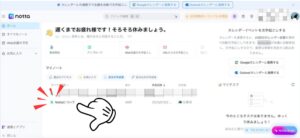
ここは特に長い会議内容を要約してくれ、議事録・報告・共有資料づくりの時短に直結する部分です。
こちらをクリックすると、以下の画面に切り替わります。
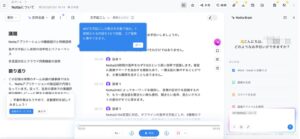
いろいろな説明コメントが現れるので、確認しながら進めるといいです。
また、文字起こしされた部分以外には、要約やマインドマップがあります。
テンプレートの部分になりますが、
定例会議・スタンダードなど録画された内容に合わせて変更すると、要約など詳細が変わってきます。
【AI要約機能の特徴】
- 30種類以上の要約テンプレートを用意
- テンプレートのカスタマイズが可能
- AIとの対話で要約内容を柔軟に調整
- 箇条書きや見出しなど、様々な形式に対応
- 重要なアクションアイテムを自動で抽出
ここが基本的に利用する場所になるので、
利用してみての感触をみるためにいろいろと試してみましょう!
テンプレートの部分を確認
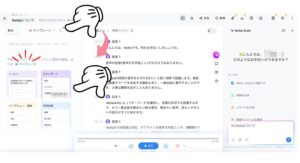
要約などをしたい項目をクリックします。
※画面のはデフォルトで付属されていた案内です。
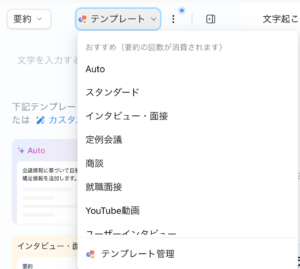
すると、左上の部分に「テンプレート」の文字があるのでクリックすると、
どのタイプで対応するかが選べます。
さらに、「テンプレ管理」を開くとさまざまなジャンルのタイプが確認できるので、とても便利です!
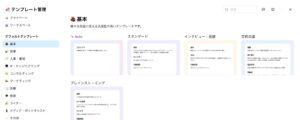
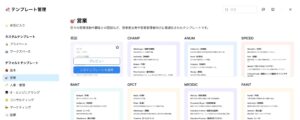
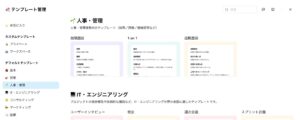
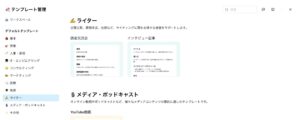
その職種でも利用でき、
その中でも何がしたいのかも細分化されているのには、驚きです!
AI要約「Notta Brain」を活用する
記録内容が基に会話することになるので、「3月の会議で営業目標いくつだった?」といった質問対しても、
記録の中にある内容から探し出して瞬時に答えてくれます。
Nottaの画面から、すぐにアクセスが可能です。
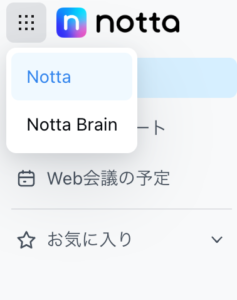
Nottaの左上で「Notta」「Notta Brain」が選べ、画面が切り替わります。
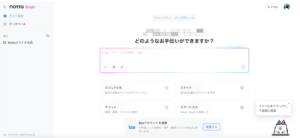
Notta Brainを開くと、ChatGPTなどのような基本的な表示画面になります。
「データーベース」の部分を開くと、Nottaの方で利用しているものが表示されるので、
データーを基にした利用が可能です。
従来のNottaが「記録するツール」であるのに対し、
Notta Brainは「考えるパートナー」と認識すると分かりやすいです!
個人的にオススメなポイント

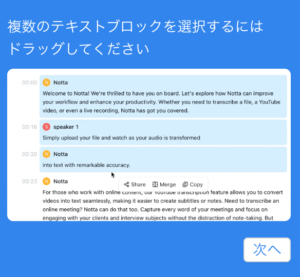
登録して最初に開いたとき、使い方などの説明が表示されるので、とても分かりやすくなっています。
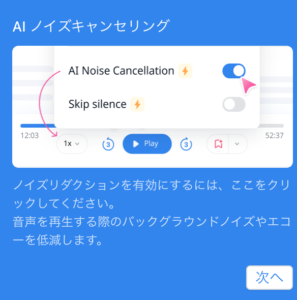
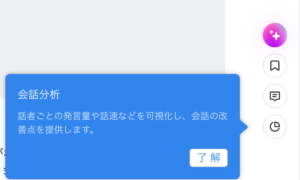
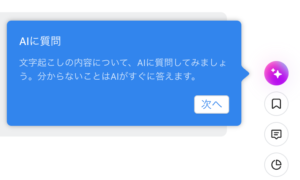
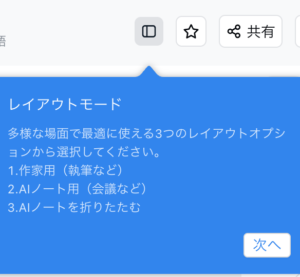
自分が見やすいように、レイアウトの変更ができます。
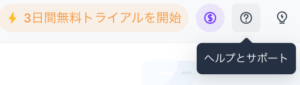
迷ったときは、「ヘルプとサポート」もあるので、安心です。
私も何度か利用しました。
まとめ

Nottaは、登録から基本操作まで想像より簡単でした。
わずか5分の登録で、その後の会議時間を大幅に短縮できるとなれば試す価値ありです。
【Nottaのポイントを整理】
- 文字起こし精度98.86%、専門用語の多い会議でも使えるクオリティ。
- 1時間の音声も短時間で処理するため、会議後すぐに議事録が手元に揃う。
- Zoom・Teams・Google MeetにNotta Botを招待するだけで、自動録音・文字起こしが完成。
- 無料プランから始められ、3日間の無料トライアルでフル機能を試せる。
また、複数デバイスでの活用が可能なので、オフィス・在宅・外出先どこでも利用ができ、
急な利用のときにも役立ちます。
忘れがちだった会議の記録もカレンダー連携で、漏れを防ぐので安心です。
フリープラン(無料)でも十分試すことが可能なので、
働き方が変わるきっかけになるはずです。
一度触れてみては、いかがでしょうか?
【Notta記事一覧】
コメント