※本ページは、プロモーション・広告が含まれています。
こんにちは😄
ascot(@アスコット2022)です😄
- 「myFirst Fone M1が気になるけれど、設定は難しくない?」
- 「うちの子の環境でちゃんと使えるかな?買う前に何を準備すればいい?」
など、疑問や不安はあるものです。
お子様の安全を守るための第一歩として、最強の選択肢の1つである「myFirst Fone M1」ですが、
実際はどうなのか知りたいところです。
- 実際に我が家で使い始めてみて分かったこと
- 「設定は難しい?」「自分の家庭に合う?」という疑問
- 購入から使い始めるまでの流れ など
【前回の記事】
myFirst Fone M1の基本スペックや搭載機能など製品の詳細!

購入を迷っている方は、ぜひ参考にしてみてください🎶

キッズスマートウォッチがなぜ良いの?
キッズスマートウォッチを検討するときによく出てくる疑問が、
「子どもにスマホを持たせれば良いのでは?」となります。
確かにスマートフォンがあれば、通話もGPSも使えますが、
次のような理由でスマートフォンを選ばない方が多くいるのも事実です。
- SNSやゲームへの依存が心配
- 高額なデバイスを子どもが壊してしまいそう
- 通信費が高くなる
- 友達関係のトラブル(LINEのやり取りなど)が不安
キッズスマートウォッチは、こうした心配を解消させて「必要な機能だけ」を
子どもに提供するために生まれたデバイスと言えます。
やはりスマートフォンの紛失だけではなく、
SNSへのアクセス、動画などに依存する心配が多いようです。
失敗しないためのチェックリスト【購入前】

せっかく購入したのに、「自宅の電波が入りにくかった」「SIMのサイズが違った」となっては大変です。
まずは以下の3点を確認しましょう!
SIMカードの種類とプランを確認
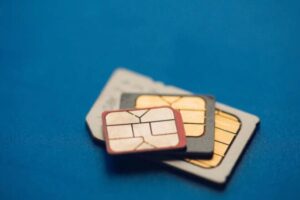
M1は、時計単体で通信を行うため「SIM(nanoSIM仕様)」が必要です。
myFirst FreeSIMには、nanoSIM仕様とeSIM仕様の2タイプのSIMがあります!
-
格安SIM利用の場合: データ通信+音声通話(またはSMS)が可能なプランを選んでください。
- eSIM:商品本体にnanoSIM仕様のmyFirst FreeSIMが挿入されています。
また、他のシムカードに入れ替えることも可能です
おすすめは、公式の「myFirst Free」SIM(月額料金が安く、設定もスムーズ)です!
年間プランと月額プラン
これまで年間プランは、eSIMモデルのみの提供でした。
しかし、新たにnanoSIMモデルにも対応し、より幅広い選択肢から利用が可能になります!
※これは、近日開始予定です。
- 年間プラン:8,580円(税込)→ 月あたり:約715円(税込)
- 月額プラン:11,760円(税込)→月あたり:980円(税込)
年間プランは、月額プランよりも「3180円もお得」になります。
※月額プランは月ごとの更新のため、いつでも解約が可能です。
年間プランは途中解約される場合であっても部分返金等はできかねております。
解約の際は、下記「お客様ダッシュボード」から「プランをキャンセル」をご選択ください。
※nanoSIM製品はCircleアプリでの契約確認や解約手続きはできません。
※「myFirst FreeSIM」の新規発行・再発行には手数料(税込3300円)が発生します。
※myFirst FreeSIMは、開通から1か月間無料でご利用いただけます。(引用:HP)
詳しくは、SIMや料金について書かれているHP(こちら)からチェックしてみてください。
親のスマホに専用アプリが入るか
設定には、親(家族)のマホが必要です。
iOS(iPhone)またはAndroidのスマートフォンで、
アプリ「myFirst Circle」がインストール可能か、ストアで検索してから購入をしましょう!
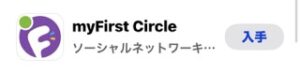
このアプリをダウンロードします!
子供の手首サイズを確認
M1は、5歳〜12歳を対象としています。
腕にフィットするラバーベルトですが、非常に細身のお子様の場合は、
公式サイトや家電量販店でサイズ感を確認しておくと安心です。
届いたらすぐできる!M1の初期設定ガイド

製品が届いたら、以下のステップで設定を進めます。
- nanoSIMの開通の手続き
- 保護者アカウント
- キッズアカウント
- my First Foneとスマートフォンのペアリング
上記の手順には、アプリ「my First Circle」が必要です。
また、my First Foneの本体がインターネットと接続されている必要もあるので、
ご注意ください。
SIMカードの挿入して通信プランの設定
- 本体横のスロットにnanoSIMを差し込みます。
- 【SIM契約】 myFirst FreeSIM(推奨)またはお手持ちのnanoSIM対応SIMカード
※M1はnanoSIMモデルなので、SIMカードを別途用意する必要があります。
※myFirst FreeSIMがもっとも手軽でおすすめです。
親のスマホにアプリをインストール
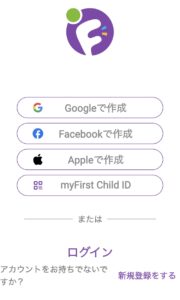
親のスマホに「myFirst Circle」をダウンロードし、
Google・facebook・Appleアカウントを利用してアカウントの作成をします。
また、電話番号で設定も可能です。
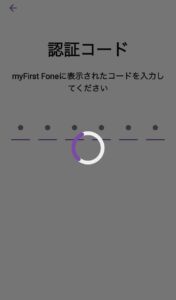
認証コードが届くので、アプリにそのコードを入力します。
この認証後にmyFirst IDを作成し、
名前・メールアドレス・誕生日などを入力して保護者のアカウント作成は完了です!
このアプリから以下の操作ができます。
- 子どもの位置情報をリアルタイム確認
- 連絡先の承認・管理
- クラスモードの時間設定
- 家族への投稿・メッセージ
など。
キッズのアカウントを作成する
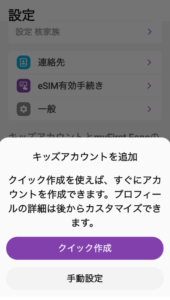
my First Circleの設定画面で「キッズアカウントを追加」を選び、
キッズアカウントのユーザー名とパスワードを作成します。
その後に、子供のプロフィール情報などを入力するとアカウントの作成が完了です!
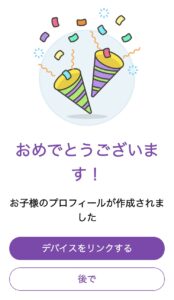
完了すると、このような画面が表示され、
引き続きデバイスをリンクさせたりも選択ができるので、迷わずに設定が進みます!
my First Foneとスマートフォンとペアリング(紐付け)
M1本体にSIMカードをセットし、基本的には以下の手順に従ってペアリングを行います。
手順は表示されるため、スマートフォン操作が苦手な方でも安心です!
- M1本体の電源を入れる
- 画面に表示されるQRコードを、親のスマホアプリ内のカメラで読み取る
設定の仕方
アプリ「my First Circle」の設定画面でキッズアカウントを選択し、デバイスのリンクを開始します。
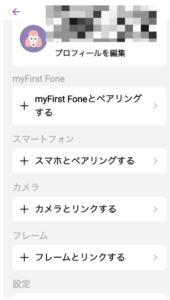
この1番上の「my First Foneとペアリングする」を選択すると以下のように表示されます。
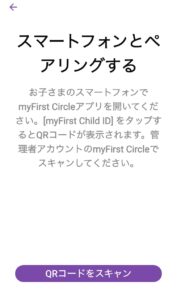
「QRコードをスキャンする」を押し、 M1に表示されているQRコードをスキャンします。
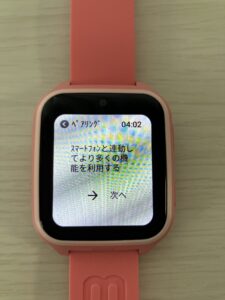
次へを押します。
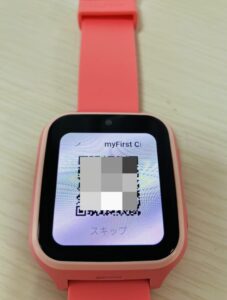
そうすると認証コードがM1の方に送信されるので、そのコードをアプリに入力すると準備が完了です!
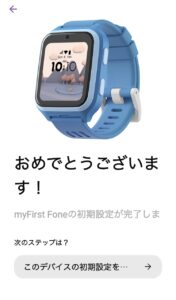
これで、M1と親のスマホがリンクされます!
その他の最低限の設定
利用するにあたって、連絡先の設定やクラスモードの設定はできる限りしておいた方が良いです。
連絡先の設定
アプリからM1と連絡を取り合う相手(家族や親戚)など、
連絡を許可する人を保護者がアプリで承認・登録追加します。
承認していない相手とは連絡できない設計なので、
見知らぬ人からの連絡を防げます!
クラスモードの設定
授業中や塾の時間帯は「クラスモード」をオンにしましょう!
この設定した時間はSOS機能以外が制限されるため、授業の妨げになりません。
公立小学校などは、
基本的にスマホや時計等の持ち込みがNGのところが多いです。
防犯ブザー的な要素としてケースを購入して、ランドセルにつけとくと良いかも知れません。
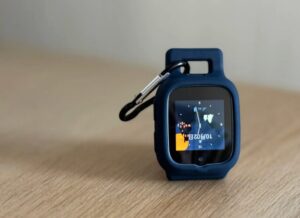
(引用:HP)

充電について
付属のマグネット式充電ケーブルで、フル充電をします。
- 730mAhバッテリー内蔵: 従来モデルよりも大幅にバッテリー容量をアップ。
- 連続使用時間 約36~48時間: 省電力設計と組み合わせることで、長い稼働時間が可能。
- 最大待受時間は約2日間: 通信頻度やGPS更新頻度などの設定により変動あり。
大人のスマートウォッチ同様、電池はどうしても消費してしまうので、
利用ができないと意味がなくなってしまいます。
フル充電を心がけるのが必須です!
実際の画像と合わせて解説!
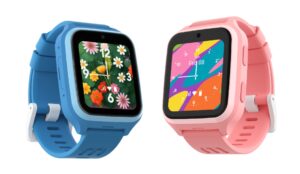
(引用:HP)
実際のmyFirst Fone M1を利用して、解説していきます。
ご了承ください。
本体
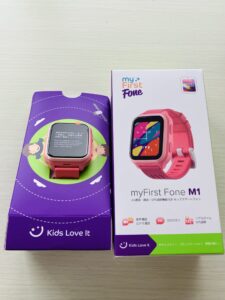
M1は、水色とピンクの2種類がありますが、今回はピンクをGetしました!
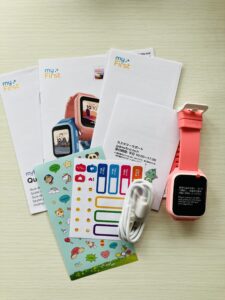
中には、本体以外に説明書・充電コード・シールなどが入っていました。
【パッケージ内容】
- myFirst Fone M1本体
- 充電&データ転送用ケーブル
- 取扱説明書
- デコレーションステッカー
(引用:HP)
電池を入れる
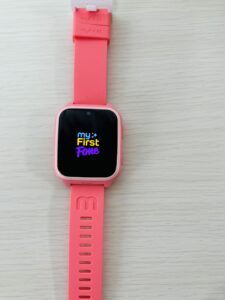
電源を入れて、少し経つとイラストが表示されます。
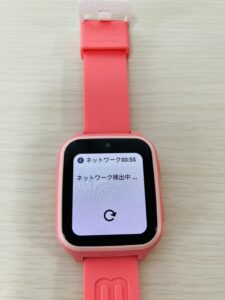
表示が変わり、「ネットワーク検出中」と表示されます。
検出が失敗すると【「ネットワーク検出失敗」下記の方法を試してみてください】と表れるので、
どれかを選んで対応していきます。
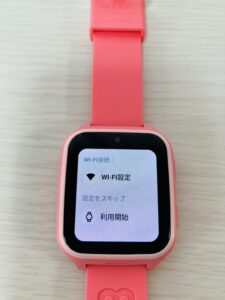
- もう一度
- 設定をスキップ:利用を開始
- Wi-Fi接続:Wi-Fi設定
- APNを変える
スマートフォンがモバイル回線を使ってインターネットに接続するための「接続先情報(住所)」です。
格安SIMへの乗り換え時や新しい端末を購入した際、データ通信を行うために必ず設定が必要になります。
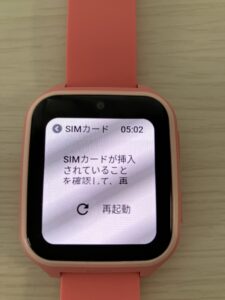
ちゃんと検出されないと、SIMカードがしっかりと挿入しているかとも確認されます。
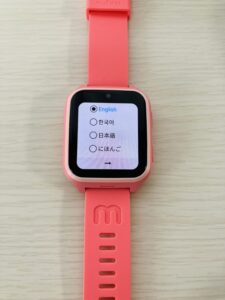
もちろん、言語の選択も可能です!
Wi-Fiでも接続可能
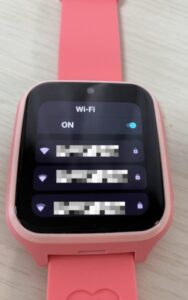
選択の中にもあったように「Wi-Fi」でも利用は可能です。
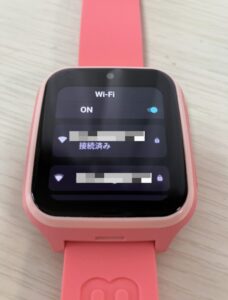
ただ、Wi-Fiのみの場合は、外にでた時(Wi-Fiが届かないエリア)に利用ができなるので、
ご注意ください!
「電源オフ」「再起動」をするとき
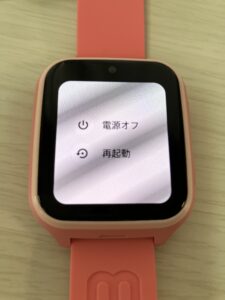
サイドボタンの上の方を長押しすると「電源オフ」と「再起動」が表示されます。
フリーズを起こしたときなどは「再起動」をすると大体が利用ができますが、
それでもうまく行かない場合はHPの問い合わせしましょう!
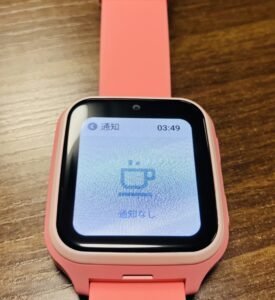
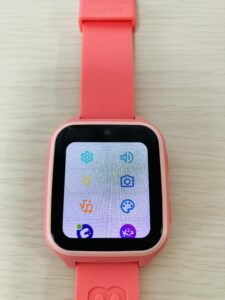
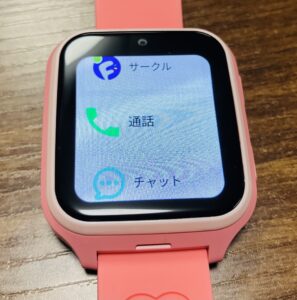
基本的な画面
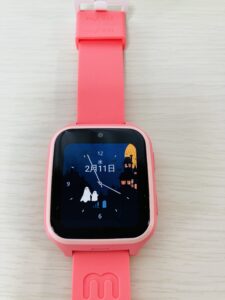
基本的な操作&表示
▶︎画面を下から上にスクロール:通知画面
▶︎画面を上から下にスクロール:いろいろな設定や選択
▶︎画面を右から左にスクロール:電話やチャットなど
Wi-FiやBluetoothの接続も可能
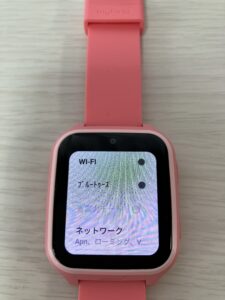
家ではWi-Fiの利用に切り替えることもできます。
また、このBluetoothを接続することで、イヤフォンで曲を聴くことも可能です!
配色
白い背景にアイコンに飽きた場合など、配色が黒に変更も可能です。
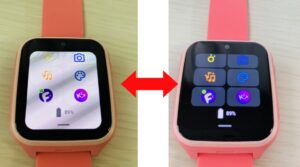
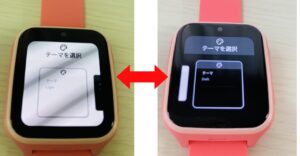
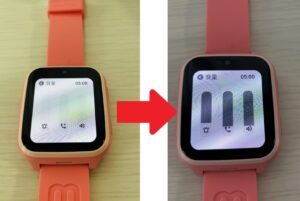
いろいろと見方が変わるので、面白いところでもあります。
連絡先の追加
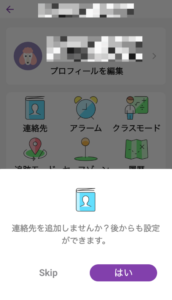
連絡先の追加は、アプリからになります。
【手順】
- キッズアカウント設定の部分を押す。
- 対象のmyFirst Fone M1アカウントを選ぶ。
- 表示された連絡先のアイコン部分を選択しする。
- 右上にある「➕」を押す。
※以下のような画面が表示されます。
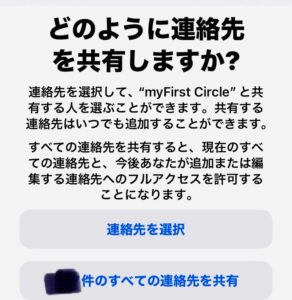
下のタブバーは、スマートフォンに登録されているすべての連絡先と共有になってしまうので、注意が必要です!
基本的には上段の「連絡先を選択」を利用し、
身内のみなど利用するmyFirst Fone M1と本当に繋いでおきたい人のみの登録をします。
アップデートのお知らせ
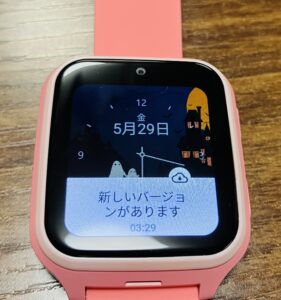
新しいバージョンへのアップデートがある場合は、画面に表示されます。
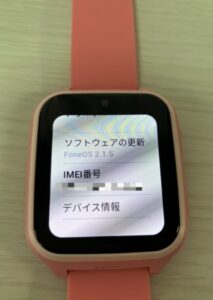
ソフトウェアの更新情報も確認が可能です。
▶︎注意点
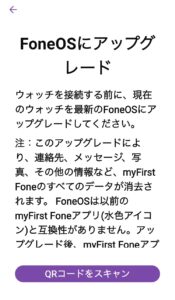
最初の接続の際に、最新のにアップデートする必要があります。
この状態とアプリでの状況に相違があると、なかなか接続ができない可能性があるので、ご注意ください!
メッセージのやり取り方法
どうやってメッセージのやり取りを行うのか、紹介していきます。
myFirst Fone M1側の方法
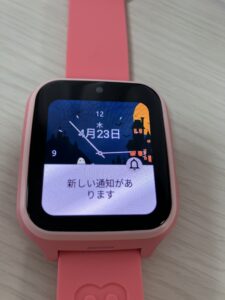
メッセージが届くと、画面に「新しい通知があります」と表示されます。
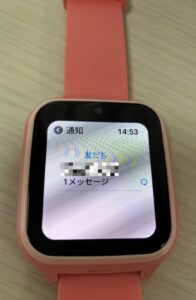
友だち「相手の名前など」から、誰からメッセージが届いているか一目で分かる仕組みです。
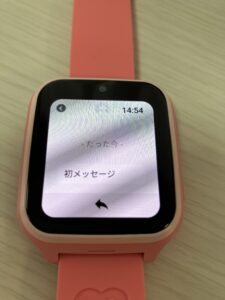
- 右側:自分が送ったメッセージ
- 左側:相手からのメッセージ
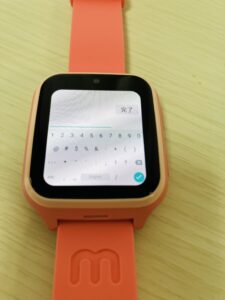
数字など、基本的なものはすべて入力が可能です。
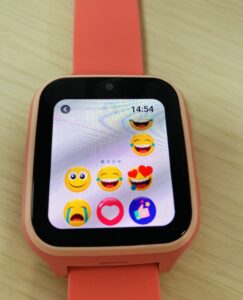
最低限のスタンプ機能もあります。
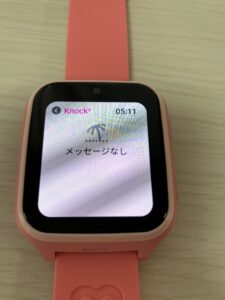
メッセージの有無の確認も可能です!
アプリ側の方法
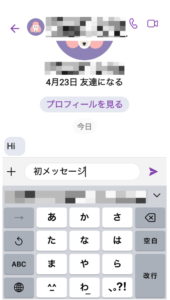
アプリのタブバーを開き、「チャット」の部分から普段通りの入力でメッセージが送れます。
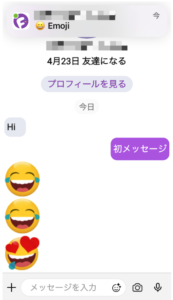
見方は、普段から利用しているSNSメッセージ機能と基本的に同じです。
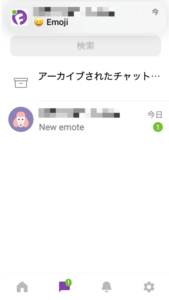
メッセージが届くと、アプリの上部分に表示されます。
また、下の部分のタブバーに未読の印が付いているので見落とすことが減り、安心です!
さらに、英語でのクイックチャットも、最初に登録されています。
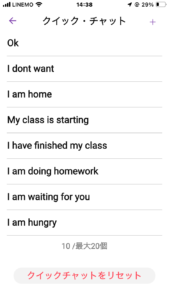
これを日本語に変更して登録しておくと、便利です!
「わかったよ〜」とか「気をつけて帰ってきなさいね〜」など定型文を入れておくと、
読んですぐに返信してあげられるので、子供は既読されているのが分かって安心します。
撮った写真も送れる
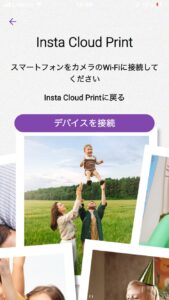
myFirst Fone M1で撮ってきた写真も、スマホの方に登録ができます。
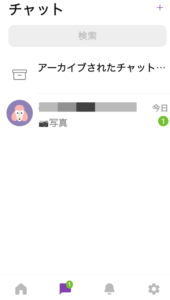
写真が送られたときも、メッセージに「写真」って表示されます。
子供が撮った写真がメッセージとして送られることもできますが、
送ってこない写真もアプリからチェックも可能です!
子供の目線で何を見て何の写真撮ったのか、
普段ではわからない子供の成長も見ることができるのは、とても嬉しい部分です。
通話
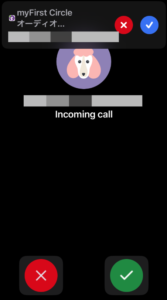
myFirst Fone M1からかかってきたコールは、「✅」を押せば通話ができます。
※上段の部分にも表示されます。
音楽を聴く
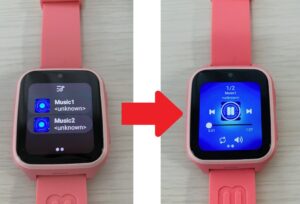
音楽をダウンロードして、聴くことが可能です。
また、Bluetoothで繋げばイヤフォンでも利用ができます。
ただ、ずっと繋げて利用をすると電池の減りも早くなるので注意が必要です!
子どもは音楽で耳を塞いでいると注意散漫になり、とても危険です。
できる限り、外では利用しないことをオススメします!
周りの音が聞こえないのは、大人も同様で事故に繋がりやすいです。
守るはずの時計で、守れなくなるのは本末転倒になります。
他のmyFirstの商品もアプリで管理可能
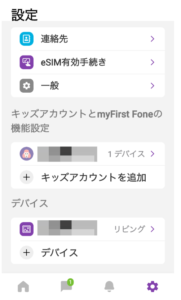
基本的なものは、アプリで設定や管理が可能です。
キッズアカウントも追加できるので、2人以上のお子さんがいる場合も1つのアプリで登録できます。
また、グループチャットが可能なため、
「帰っておいで」などの連絡も個々ではなく一斉に送れます!
使い勝手が劇的に変わる!おすすめの基本設定

設定が終わったら、以下の2つを済ませておくと運用がスムーズです。
基本的な設定場所
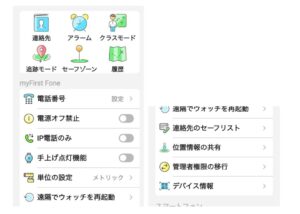
親の「myFirst Circle」のアプリから、基本的には設定をしていきます!
※「キッズアカウント設定」の部分で、デバイスを選択するとこの画面が開きます。
特に「セーフゾーン」「クラスモード」「追跡モード」はチェックしといた方が良いです。
「セーフゾーン」の登録
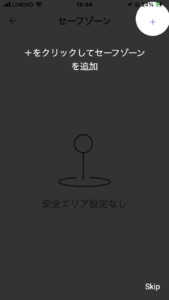
学校や塾を「安全エリア」として登録するとそのエリアから出ると通知が届くので安心です。
右上の「➕」を押すと、地図が表示されるので選択します。
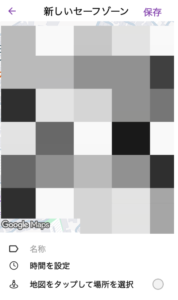
登録する際に以下の内容があり、各項目の記入して設定すればOKです!
- 名称
- 時間を設定
- 地図をタップして場所を選択(色の選択/セーフゾーンの距離選択)
滞在していた場所の追跡も可能
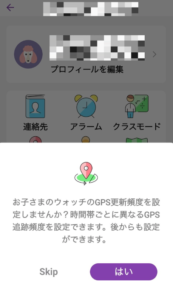
最初のときに、GPS更新頻度の設定ができます。
すぐに設定も可能ですが、後からもできるので一旦スキップしても大丈夫です!
後から設定する場合は、以下の表示に従ってください。
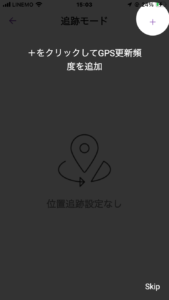
右上の「+」を押して、GPS更新情報頻度を追加します。
また、どこに行っていたのかの履歴もチェックができます。
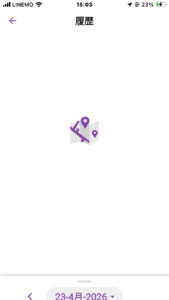
日付ごとに確認ができるので、思い出の振り返りにもなります🎶
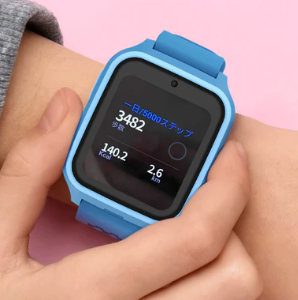
どのくらい歩いたか健康管理も可能
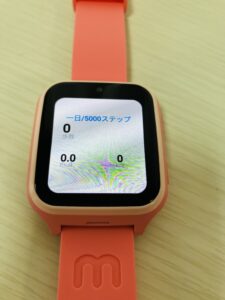
最初はこの状態で表示され、1日の最後に見てみると…
(引用:HP)
歩数・消費カロリー・歩いた距離など、日々の活動量をひと目でチェックできます。
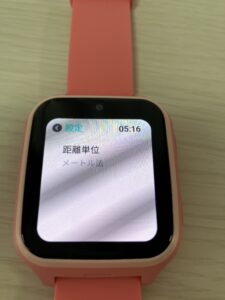
また、距離の単位変更が可能です。
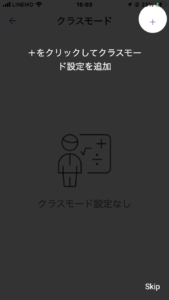
「クラスモード」のスケジュール予約
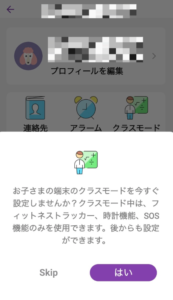
平日の授業時間に合わせ、時計機能以外を自動でロックする設定です。
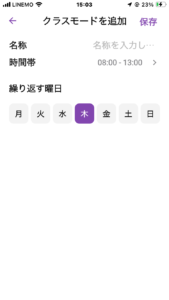
曜日ごとの設定もできるので、1週間の内に変動があっても大丈夫です!
また、家庭で勉強をしてほしい時間なども利用ができないように、クラスモードを利用するのも1つの方法です。
これで「学校で鳴って先生に怒られる」というリスクをゼロにできます。
また、設定した時間帯は利用ができないので、学校生活において遊び道具にはなりません。
1番最初は、設定方法が表示されるので、とてもわかりやすいです!
指示通りに入力すればいいので、簡単です🎶
アラーム設定
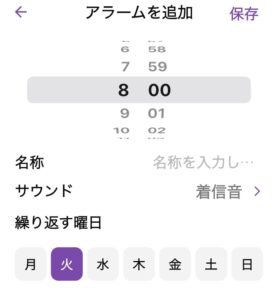
目覚ましや習い事の時間に行く準備のお知らせにも利用ができます。
曜日ごとや繰り返し設定も可能です!
緊急時に共有できるように設定しておく
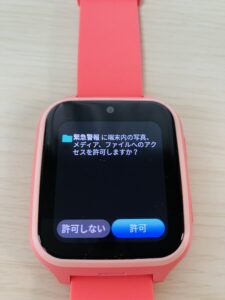
緊急時のみに端末の写真やメディア、ファイルが利用できるように設定ができます。
例えば、地震や火災・事故などの緊急時のみで利用ができるようにするためです。
普段から利用ができると思われないようにしましょう!
向いている方と注意事項
M1が自分の家庭に合っているかどうか、以下のチェックリストで確認してみてください。
こんな家庭にぴったり
- 子どもが小学生(4〜12歳)
- 放課後や休日に子どもが一人または友達と外出する機会がある
- 共働きで、帰宅前に子どもの居場所を確認したい
- スマートフォンはまだ持たせたくない
- キッズスマートウォッチをはじめて購入する
- 月々の通信費は1,000円以内に抑えたい
注意事項
- 利用にはSIM契約が別途必要です(本体のみでは通話・GPS機能は使えません)
- nanoSIM対応のため、eSIM専用プランとは異なります
- 年間プランは、途中解約による返金ができません
- 時計以外で利用する場合は、アイテムを別途購入する必要がある
まだ早いかなど、不安は必ずあります。
本当に自分の家に必要か、考慮した上での購入をオススメします。
よくある質問

よくある質問を厳選して紹介していきます!

A. 位置情報は保護者のアプリと連動しているため、
子ども側からの操作で変更することはできません。
A. 音声通話・ビデオ通話ともに日常的なコミュニケーションに十分な品質です。
回線の状況によって若干変動することがあります。
A. はい、一部のNano SIMに対応しています。
4G対応のSIMカードであれば使用可能ですが、
すべてのSIMの動作を保証するものではありません。
対応回線・SIMの種類によってはご利用いただけない場合があります。
A. IP67の防水性能を備えており、日常の水しぶきや汗には対応しています。
ただし、水中での使用や水泳時の着用は避けてください。
M1の詳細
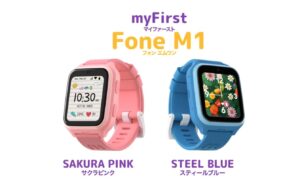
(引用:HP)
購入は、以下のような箇所で購入可能です。
- myFirst Japan公式オンラインサイト
- myFirst楽天市場
- myFirst Amazon
- 家電量販店(ヨドバシやビックカメラ)
など
製品仕様
- ストレージ:1GB RAM + 8GB 内蔵メモリ
- OS:FoneOS(Android 8.1ベース)
- ディスプレイ:1.6インチ AMOLEDディスプレイ
- カメラ:前面2MPカメラ
- サイズ:47.4 × 40 × 14.2 mm
- 重量:47g
- 防水性能:IP67
- バッテリー容量:730mAh
- 待機時間:最大24時間
- 測位方式:Wi-Fi / GPS / A-GPS
- 無線通信:Wi-Fi / GPS
同梱物
- Fone M1本体
- マグネット式充電ケーブル
- クイックスタートガイド
- ステッカー
取り扱い説明書もチェックしてみてください。
傷が気になる方は、保護フィルムもオススメです!
まとめ

myFirst Fone M1は、シリーズ最軽量・最長バッテリー・AMOLEDディスプレイという実力を持ちながら、
14,800円というコストパフォーマンスに優れた価格設定が魅力です。
専用通信プラン「myFirst FreeSIM」と合わせて使えば、
月々約715〜980円で子どもの見守りが可能になります。
スマートフォンを持たせるかどうか迷っているご家庭の「その前の一歩」として、
M1はとても頼もしい選択肢です。
- 「今どこにいるの?」という不安がなくなる。
- 「何かあったらSOSが届く」という安心感。
- 子供に「一人で歩けた!」という自信をプレゼントできる。
今まで悩んでいた部分が少しでも解消される可能性もあるので、
ぜひ一度、公式サイトで詳細を確認してみてください。
M1で「親の心のゆとり」も手に入れるられるかも知れません。
【myFirst Japan関連の記事一覧】※本記事も以下のリストに記載しています。
- myFirst Frame Clarioを徹底解説!スマホなしで繋がる安心感(Frame Clario)
- myFirst Frame Clarioを実体験!仕様形態を徹底レビュー(Frame Clario)
- myFirst Fone M1が新登場!キッズスマートウォッチの機能を徹底解説(M1)
- myFirst Fone M1はキッズスマートウォッチの決定版!(M1)
- myFirst Fone M1が発売!設定方法を実機で解説(M1)
- myFirst Japanキッズスマートウォッチで小学生の安全・安心・楽しいを! (myFirst Fone)
- myFirst Japanキッズスマートウォッチの人気モデルと選び方を徹底解説! (myFirst Fone)
コメント