※本ページは、プロモーション・広告が含まれています。
こんにちは😄
ascot(@アスコット2022)です😄
WordPressでサイトを作ったものの、
更新ボタンを押すたびに「表示が崩れたらどうしよう」と手が止まることはありませんか?
バックアップやセキュリティの設定も、どこまでやれば十分なのかわかりにくいです。
そんな不安を抱えている人向けに、
エックスサーバー株式会社が用意したのが「XServer for WordPress」です!
WordPress専用のサーバーで、更新・バックアップ・セキュリティの管理を助ける機能と、
困ったときに相談できるサポートが料金に含まれています。
先にお伝えすると、管理や更新トラブルへの対応を任せたい人、相談先がほしい人に向いたサーバーです。
一方で、月額は通常のエックスサーバーより高いので、
安く始めて自分で管理できる人なら通常版で十分なこともあります。
この記事は以下のことを中心に記載していきます。
- 通常版との違い
- 料金プラン
- 申し込む前の注意点
- 14日間の無料お試しで確かめたいこと など

ぜひ、参考にしてみてください🎶

レンタルサーバー選びの基本から知りたい人は、以下の記事も参考にしてみてください🎶
XServer for WordPressとは?

(引用:XServer for WordPress公式サイト)
XServer for WordPressは、エックスサーバー株式会社が2025年11月に提供を始めた
WordPress専用のサーバーです。
サーバーの場所を貸すだけでなく、サイトの運用・保守や、使い方の相談までを含めたサービスになっています。
普通のレンタルサーバーは、借りたあとの更新やバックアップ、セキュリティ対策を自分で考えるのが基本です。
しかし、XServer for WordPressでは、そうした作業を専用の管理画面「WPパネル」にまとめ、
さらに、WordPressの基本操作から個別の不具合に関する相談まで、
専門スタッフが解決をサポートしてくれます。
【基本的な4つのプラン】
- ベーシックとスタンダードは複数の利用者でサーバーを分け合う「共有」タイプ
- プレミアムとエンタープライズは専用の環境を割り当てる「仮想専用」タイプ
料金と違いは、このあとの料金プランで詳しく紹介します。
通常のエックスサーバーとの違いを比較

いちばん気になるのは、同じ会社の通常のエックスサーバーと何が違うのかです。
ひと言でいうと、XServer for WordPressはWordPressの運用を支える機能とサポートを、
まとめて料金に含めたサービスだという点が大きな違いです。
そこで、個人で1〜数サイトを運営する場合を想定して、
XServer for WordPressのベーシックと、
エックスサーバーのスタンダードを比べてみました!
比較一覧表
| 項目 | XServer for WordPress (ベーシック) |
エックスサーバー (スタンダード) |
|---|---|---|
| 位置づけ | WordPress専用。 運用・保守・相談込み |
WordPress以外も置ける 汎用レンタルサーバー |
| 月額/税込 (36か月契約) ※2026年10月時点 |
2,574円〜 | 990円〜 |
| 初期費用 | 0円 | 0円 |
| 管理画面 | WPパネル (更新・セキュリティ設定・ バックアップをまとめて操作) |
サーバーパネル |
| 設定おまかせサポート | 無料(作業内容により別途見積) | 有料オプション |
| メールアカウント | 作成できない (フォームからの送信は可・送信数の目安あり) |
作成できる |
| 無料お試し | 14日間 | 10日間 |
| 向いている人 |
|
|
月額だけを見ると通常版のほうがかなり安く、36か月契約ではおよそ2.6倍の差があります。
また、メールアカウントを作れるのも通常版のほうです。
そのため、安く始めて更新や設定を自分でこなせる人は、
通常のエックスサーバーを選んだほうが満足しやすくなります。
通常のエックスサーバーの特徴は以下の記事を参考にしてみてください🎶
WordPressでよくある困りごと&役立つ機能

XServer for WordPressの料金には、
どんな機能が含まれているのか機能名だけを並べてもイメージしにくいので、
WordPressの運営でよくある困りごとから逆引きして整理しました。
| よくある困りごと | 役立つ機能・サポート |
|---|---|
| プラグインやテーマを更新したら表示が崩れた | ステージング(本番の前に試せる環境) |
| バックアップの戻し方がわからない | 自動バックアップ(過去14日分)・WordPressリカバリー |
| セキュリティ設定をどこまでやればいいかわからない | セキュリティ自動最適化モード・ログイン試行回数制限 ・海外アクセス制限 |
| 基本的な操作方法がわからない | WordPress基本操作サポート(全プラン無料) |
| 引っ越しや初期設定が不安 | 設定おまかせサポート (全プラン無料。作業内容により別途見積) |
| 画面が真っ白になった・管理画面に入れない | WordPress専門家サポート(プランによって料金が異なる) |
上記の内容を詳しく解説していきます!
WPパネルでサイトの管理をまとめて行える
(引用:XServer for WordPress公式サイト)
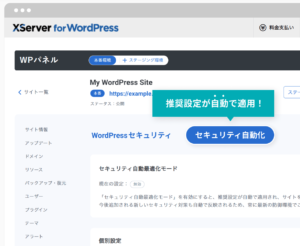
まずは、専用の管理画面「WPパネル」ですが、
WordPressの一括更新、ステージング、セキュリティ設定、サブアカウントの管理を、
ひとつの画面から操作が可能です。
また、サイトが1つなら、WordPressの管理画面だけでもなんとかなります。
ただ、運営するサイトが増えるほど、それぞれにログインして更新するのが面倒になってきます。
そのため、WPパネルならまとめて操作できるので、その手間を減らせます。
ステージングとバックアップで、更新時の不具合に備えられる

更新のたびに不安になる人は、ステージングを使うと安心です。
本番サイトとは別のテスト用の環境で、プラグインやテーマの更新を先に試してから本番に反映でき、
ステージングは各サイトに1つ用意されています。
それでも本番で何か起きてしまったときに備えて、バックアップも取れるようになっています。
過去14日分は自動で保存され、手動でのバックアップも可能です。
さらにWordPressリカバリーという復旧の仕組みもあるので、
「バックアップは取っているけれど戻し方を知らない」という状態を避けやすくなります!
セキュリティ設定をまとめて整えられる

セキュリティについては、ひとつずつ調べて設定する手間を減らせます。
「セキュリティ自動最適化モード」を使うと推奨される設定をまとめて適用でき、
ログイン試行回数の制限や海外からのアクセス制限もWPパネルから設定が可能です。
どうしてもセキュリティ対策は、どのプラグインを入れればいいのか迷いやすいところなので、
とても便利で助かります。
基本の設定をWPパネルの中で済ませられるのは心強いポイントです!
3種類のサポートとプランごとの範囲

サポートは3種類あり、プランによって受けられる範囲が違います。
| サポート | 内容 | 料金 |
|---|---|---|
| 基本操作サポート | 初期設定や操作方法など基本的な使い方
個別のプラグイン・テーマは対象外 |
全プラン無料 |
| 設定おまかせサポート |
|
全プラン無料 (作業内容により別途見積) |
| 専門家サポート | トラブルの調査や技術支援、作業の代行
|
|
注意したいのは、トラブル調査をしてくれるWordPress専門家サポートが、
ベーシックとスタンダードでは有料(個別見積)になる点です。
また、無料で受けられるのはプレミアム以上で、回数にも上限があります。
問い合わせの窓口は、電話とチャットが平日10時〜18時、メールが24時間受付です。
夜や休日に困ったときはメールで問い合わせておき、平日に回答を待つ形になります。
独自ドメイン・テーマXwriteなどの無料特典

料金に含まれる特典もいくつかあります。
契約中は、独自ドメインを2つまで無料で取得・更新が可能です!
また、以下のように豊富に選べます。
- ベーシックが「.com」「.jp」など12種類
- スタンダード以上が「.co.jp」なども含む16種類
会社のサイトで「.co.jp」を無料で取得したい場合は、スタンダード以上を選ぶ必要があります。
対象のドメインや取得の条件は変わることがあるので、申し込み時に要チェックです。
他にも、普段は年9,900円かかる有料テーマ「Xwrite」を契約中は無料で使えます。
さらに、独自SSLも無料なだけでなく、稼働率の保証(SLA)もあります。
全プランで月間99.99%以上を保証していて下回った月は、
稼働率に応じて月額料金の10%〜100%が返金されます。
ただし、返金には申請が必要で、対象になるのはサーバーが完全に使えなかった時間だけです。
表示が遅いといった状態は含まれません!
▶︎詳しくはこちら
XServer for WordPressの料金プラン

月額は契約期間によって変わり、長く契約するほど1か月あたりの料金は安くなります。
※2026年10月の時点での情報になります。
| プラン | ベーシック | スタンダード | プレミアム | エンタープライズ |
| 種別・最大サイト数 | 共有/最大8サイト | 共有/最大10サイト | 仮想専用/ 最大100サイト |
仮想専用/ 最大400サイト |
| WordPress 専門家サポート |
個別見積 (有料) |
個別見積 (有料) |
無料 (月1回) ※内容により有料 |
優先対応・無料 (月3回) ※内容により有料 |
| 無料独自ドメイン(2つ) | .com・.jp など 12種類から |
.co.jp を含む16種類から | .co.jp を含む16種類から | .co.jp を含む16種類から |
| 初期費用 | 0円 | 0円 | 17,600円 | 17,600円 |
| 36か月契約/月額 | 2,574円〜 | 5,148円〜 | 11,880円〜 | 47,520円〜 |
| 12か月契約/月額 | 2,860円〜 | 5,720円〜 | 13,200円〜 | 52,800円〜 |
| おすすめの人 | 個人ブログや小規模なサイトを1〜数個運営する人 | 会社・店舗サイトで .co.jp を使いたい人、 ベーシックよりサイト数に余裕がほしい人 |
複数サイトを運営し、 専門家に定期的に相談したい人 |
大量のサイトや負荷の高いサイトを運営する事業者 |
※料金は税込・2026年10月時点の通常料金です。月額は契約期間分を1か月あたりに換算した金額で、支払いは契約期間分をまとめて前払いします。
基本操作サポート・設定おまかせサポート・テーマ「Xwrite」・無料独自SSL・ステージング・自動バックアップ(過去14日分)は全プラン共通です。
契約期間は、3・6・12・24・36か月から選べます。
また、期間が終わると自動で更新されます。
2026年12月15日(火)17時までに新規で12か月以上の契約を申し込むと、月額料金の30%がキャッシュバックされるキャンペーンが行われています。受け取りは申込から満6か月たってからの申請制で、申請時点で契約が終わっている場合は対象外です。予告なく終了する場合もあります。
個人で1〜数サイトを運営するなら、まずはベーシックが候補になると思います!
月額に何が含まれている?割高に感じたときの考え方

通常版と比べると、やはり高く感じるのも事実です。
36か月契約で比べると、
XServer for WordPressのベーシックは2,574円、通常のエックスサーバーのスタンダードは990円で、
(2026年10月時点)
差は月におよそ1,600円になります。
また、XServer for WordPressの料金に含まれているもので特に違うのは次の3つです。
- 設定おまかせサポートが全プラン無料
(作業内容により別途見積の場合あり。通常版のスタンダードでは有料オプション) - 有料テーマ「Xwrite」(通常は年9,900円)が契約中は無料(通常版ではプレミアム以上のプランのみ)
- 月間99.99%以上の稼働率保証(SLA)と下回ったときの返金制度
(通常版のスタンダードでは案内なし・2026年10月時点)
これだけでなく、その他にも次の機能やサポートも料金に含まれています。
- WordPress基本操作サポート(全プラン無料。個別のプラグイン・テーマは対象外)
- ステージングと自動バックアップをまとめて扱えるWPパネル
判断に迷ったら?

判断に迷ったら、次の3つを自分に当てはめてみてください。
- WordPressの更新やバックアップ、トラブル対応に、毎月どれくらいの時間を使っているか
(これから使いそうか) - 表示が崩れたり管理画面に入れなくなったりしたとき、相談できる人や場所があるか
- サイトが止まったとき、仕事や収入にどのくらい影響が出るか
時間をかけてでも自分で対応できる人や相談先がすでにある人なら、通常版でも困らないはずです。
反対に、更新のたびに不安になる人や止まると困るサイトを運営している人は、
月額の差を「管理と相談のための費用」と考えると判断しやすくなります。
申し込む前に知っておきたい注意点

申し込んでから「知らなかった」とならないように、気になる点と対処法を解説していきます!
メールアカウントを作れない

いちばん大きな注意点は、XServer for WordPressではメールアカウントを作れないことです。
「info@自分のドメイン」のようなアドレスをこのサーバーで作って受信する、という使い方はできません。
WordPressのお問い合わせフォームからのメール送信はできますが、送信数には制限があり、
目安は1時間に200通・1日に2,000通です。
また、無料お試しの期間中は、WordPressからのメール送信自体ができません。
いま独自ドメインのメールを使っている人は、メールだけ別のサービスで用意して組み合わせる必要があります。
サイトとメールをひとつのサーバーでまとめて管理したいなら、
同じエックスサーバー社の「XServerビジネス」が候補になります。
メールアカウントも作れるサービスです。
詳しくは、以下の記事でも記載しているので、参考にしてみてください🎶
下位プランへの変更はできない

契約後に下位のプランへ変更することはできません。
上位のプランへは変更できるので、最初は必要なサイト数やドメインの種類を確認したうえで、
小さめのプランから始めるのがおすすめです。
料金は契約期間分の一括前払い

料金は月額で表示されていますが、支払いは契約期間分をまとめて前払いします。
36か月契約なら3年分を最初に払うことになるので、
まずは12か月などの短めの期間で始めるのもひとつの方法です。
ただし、期間が短いほど1か月あたりの料金は高くなります。
※ベーシックは36か月で2,574円、12か月で2,860円
サポートの範囲はプランで違う

トラブル調査を担当するWordPress専門家サポートはベーシック・スタンダードでは個別見積(有料)です。
また、基本操作サポートでは、個別のプラグインやテーマについての質問は対象外になります。
「困ったら何でも無料で見てもらえる」と考えていると、ギャップを感じる可能性があります。
普段から使っているプラグインのトラブルが心配な人は、
申し込み前にサポートの範囲を確かめておくと安心です。
「.co.jp」の無料特典はスタンダード以上

無料の独自ドメインで「.co.jp」などを選べるのは、スタンダード以上のプランになっています。
会社のドメインを無料で取りたい場合は、プラン選びに注意が必要です!
XServer for WordPressが向いている人・向いていない人

向いている人・向いていない人に分けて整理します!
- WordPressの更新や管理に自信がない人
- 困ったときに相談できる先がほしい人
- 複数のサイトの管理を楽にしたい人
- 仕事のサイトなど、止まると困るサイトを運営している人
- ブログ1つをできるだけ安く運用したい人
- 更新やバックアップを自分で管理できる人
- 独自ドメインのメールを同じサーバーで使いたい人
- WordPress以外のサイトも置きたい人
向いていない人に当てはまった場合は、
通常のエックスサーバーなど、ほかのサーバーも比べてみてください。
無料お試しで確かめたいこと

14日間の無料お試しで、自分のサイトを実際に動かしてみるのがいちばん確実です!
そこで、お試しの際に確認しておきたいことを紹介していきます。
【お試しで見ておきたい項目】
- WPパネルから、WordPressやプラグインの更新、バックアップの操作ができるか
- ステージングで試した変更を、本番サイトへ反映できるか
- サポートに問い合わせてみて、窓口の使いやすさと回答までの時間はどうか
- いまのサイトを移す場合、どんな手順で、どのくらい時間がかかるか
なお、お試し期間中は本番とステージングを合わせて4サイトまでしか使えず、
WordPressからのメール送信もできません。
14日間のお試し内容などについては、公式サイトから確認してみてください🎶
▶︎公式サイト:XServer for WordPress
よくある質問

よくある質問を厳選して5つ紹介していきます!

A:使えます。
個人で1〜数サイトを運営するなら、最大8サイトまで置けるベーシックが候補になります。
ただし、ブログ1つを安く運用したいだけなら、
通常のレンタルサーバーのほうが費用は抑えられます。
A:設定おまかせサポートで、他社サーバーからの移転をスタッフに任せられます。
作業内容によっては別途見積になるので、申し込み前に相談しておくと安心です。
A:メールアカウントは作れません。
お問い合わせフォームからの送信はできますが、送信数には制限があります。
独自ドメインのメールが必要な場合は、別のメールサービスと組み合わせてください。
A:上位プランへの変更はできますが、下位プランへの変更はできません。
迷ったら、まずは必要なサイト数やドメインの種類を確かめて、
小さめのプランから始めるのがおすすめです。
A:管理画面の操作性やWordPress運営支援機能を試すことが可能です。
実際にWordPressサイトの作成も可能なので、
操作感や運営イメージの確認にご活用ください。
※お試し期間中は、本番環境・ステージング環境あわせて最大4つまでWordPressサイト作成が可能です。
※作成したデータは、本契約移行後も引き続き利用が可能です。
まとめ

XServer for WordPressは、WordPressの更新や管理を任せたい人、
困ったときの相談先がほしい人に向いたWordPress専用サーバーです。
料金には、ステージングや自動バックアップ、セキュリティ設定の機能に加えて、
設定おまかせサポートや基本操作サポートも含まれています。
更新のたびに不安になる人ほど、助けになる場面が多いと思います。
一方で、月額は通常のエックスサーバーより高く、メールアカウントも作れません。
また、安く始めて自分で管理できる人なら、通常版を選んだほうが費用を抑えられます。
自分に合うか迷ったら、まずは14日間の無料お試しで、
いまのサイトを動かしながら使い勝手を確かめてみてください。
【XServerの関連記事】
※本記事も以下のリストに記載しています。

コメント