※本ページは、プロモーション・広告が含まれています。
こんにちは😄
ascot(@アスコット2022)です😄
- ブログを始めたい。
- HPを作りたい。
など思った時に、必要なのがドメインですよね。
ブログを開始するにも準備や始め方など、具体的な手順も分からないもの。
だから、いろいろ調べていませんか?
でも大丈夫!そんなときに最適なのが「ロリポップ」のレンタルサーバー!
ブログ作成のときに必要となってくる「WordPress」が超最速で安定に利用ができます。
個人ブログから企業のサービスサイトなど、幅広いく活用ができ、
- 初期費用無料
- 爆速&安定
- 安心の充実サポート
この三拍子揃っているので、右も左もわからない初心者でも利用ができます!
主に以下の内容を、解説していきます。
- ロリポップ!レンタルサーバーを選ぶメリット
- 「10日間無料お試し」が5つのプランから選べる
- なぜ最速がいいのか?
- ロリポップ!レンタルサーバー「申込み方法」「WordPressのインストール」
今回の内容を読むことで、なぜ最速がいいのか・ロリポップ!レンタルサーバーが良い理由が分かります。
迷ったときなどに、参考にしてみてください♪

ブログって何?目的をしっかり理解しよう!

ブログ(Blog)は、WebLog(ウェブログ)が正式名称です。
「Log(記録)」という名のとおり、昔は日記のような使い方でブログが主流でした。
しかし近年では、アフィリエイトで収益を得たり、企業や法人が情報発信したりと、
ブログの活用方法は多様化しています。

テキスト・画像・動画などを投稿していく、Webサイトの一種です。
初めに考えること
ブログを始めるときに、まず考えたいのが「どんなブログを作るのか」です。
例えば、以下のような目的によって、記事の内容や書き方が大きく変わってきます。
- 自分の趣味や興味について記載していく
- 商品やサービスを紹介して収益を得る
- 専門的な知識やノウハウを発信する
特に特化した内容が自分にはない!と悩んでいる方は、「雑記ブログ」から始めるのがおすすめです。
雑記ブログなら、テーマに縛られずに色々な記事を書いけるので、続ける習慣ができます。
また、試しているうちに、自分のブログスタイルを見つけていけます。
最近は企業でも自社の商品やサービス、仕事上の知識やノウハウを発信することで、
顧客との信頼関係を築いたり、企業のブランディングを強化したりしています。
ブログは、誰でも気軽に始められる情報発信ツールです♪


ロリポップ!レンタルサーバーを選ぶメリット
 ブログを始めてみたいけど、どこから始めればいいのかわからない…
そんなときにおすすめなのが、「ロリポップ!レンタルサーバー」!
ロリポップ!レンタルサーバーは、超高速・安定で、初心者でも簡単にブログを始められます。
ブログ作成で「ロリポップ!レンタルサーバー」を選ぶメリット

では、なぜこのロリポップ!レンタルサーバーがいいのか、さっそく説明をしていきます!
特に以下の5点が、おすすめするポイントになります。
- 超高速で安定
- 簡単に操作ができる
- 高機能になっている
- 低価格で、コスト削減
- サポート体制が充実
- わからないことは、すぐに解決
超高速・安定
ロリポップ!レンタルサーバーは、WordPress高速化機能「LiteSpeed Cache」を搭載しており、
ストレスなくサクサク動作するブログを作成できます。
また、24時間365日監視体制で、安心安定の運用が可能です。
簡単操作
ロリポップ!レンタルサーバーは、初心者でも使いやすい管理画面を提供しています。
WordPressのインストールも簡単に行え、簡単な操作のため、やりたいことがすぐに実現ができます。
高機能
ロリポップ!レンタルサーバーは、ブログに必要な機能がすべて揃っています。
- 独自ドメイン
- メールアドレス
- 高速SSD
ロリポップは表示スピードが早いので、訪れた方がイライラすることがなく、読むことが可能です。
料金設定はそのままで、独自の技術で安定・高速化できるサーバー環境が整っています。
低価格
ロリポップ!レンタルサーバーは、「容量120GB:月額121円〜」と、業界最安級の料金で利用できます。
しかし、WordPress不可はこのプランでは利用ができないので、注意が必要です!
※36ヶ月契約の場合
すぐに解決ができるサポート体制
もし困ったことが発生したときに、専門のサポート担当が対応していきます。
契約前の質問から、技術的なことまで答えてくれます。
電話・メール・チャットといつでも質問ができるので、安心して利用ができます。
24時間以内にメール返信もしてくれます!
疑問解決がしやすいマニュアル
使い方や各機能の設定方法に悩むことが、初めての場合は必ず発生するもの!
500種類以上ある画像付きのマニュアルやFAQを利用をすることで、解決できるものも。
また、ホームページ運営をサポートするメディア「教えて!レンタルサーバーのこと」では、
ブログの運用アドバイスなども発信しているので、参考になります。
ここで解決できなかったら、サポートに連絡して解決しましょう♪
→ロリポップ公式サイトでチェック!
ロリポップ!レンタルサーバーのアレコレ

おすすめのポイントがわかったところで、ロリポップ!レンタルサーバー
- 料金プランについて
- なぜサーバーは早い方がいいの?
について、ご紹介します。
5つの料金プランを比較
ロリポップ!レンタルサーバーには、5つのプランがあります。
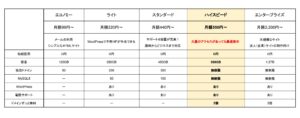
※独自のドメイン:「〇〇.com」などWebサイトのURLなどに使われます。
Webサイトの住所を表すもので、自分の好きな文字列を決めて、専用のドメインが作れます。
※MySQL8:データベース管理システムの1つです。WordPressなどのCMSを利用する際に必要になります。
※WordPress:Webサイトやブログ作成ツールです。テーマを選ぶだけで、コードを書かずにサイトが作れます。
※ドメインずっと無料:12か月以上の契約期間でご契約+自動更新設定している間は、独自ドメインの新規取得・更新がずっと無料になります。
用途はさまざまになっているので、目的にあわせましょう!
以下のは36ヶ月契約の値段になります。
※記載の価格はすべて税込です。
- エコノミープラン(121円/月〜):メールでの利用やシンプルなHTMLサイトに
- ライトプラン(330円/月〜):WordPressを利用して、手軽にホームページ作成ができる
- スタンダード/チカッパ優待プラン(605円/月):サポート・容量が充実していて、趣味からビジネス用途まで利用
- ハイスピードプラン(660円/月):大量アクセスでも高速表示!
- エンタープライズプラン(2,420円/月):法人サイトや大きめのサイト向け
→ロリポップ公式サイトでチェック!

爆速宣言をするほど、激推しの「ハイスピードプラン」
ここで1番のおすすめは、公式HP でロリポップ!爆速宣言をするほど、激推しの「ハイスピードプラン」!
最高速・高い安定性に続いて、価格がお得になっています。
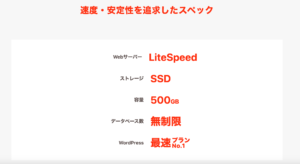
(引用:公式HP)
このハイスピードプランが実現させたものが3つ!
- 最速化
- 高い安全性
- 初期費用が0円で可能な上、月額660円〜から可能
では、少しざっくりと説明していきます。
最速化
ストレージは、超高速処理で安全なオールSSD搭載しています。
また、Webサーバーは最高速「LiteSpeed(※)」を採用し、速さをとにかく追求しています。
WordPressなど様々なCMSとの相性を重視した、第4世代のWebサーバー。
高速化・高負荷時の安定性に優れています。
WordPressの速度は、ApacheのWebサーバーと比較すると84倍の性能です。
(引用:公式HP
)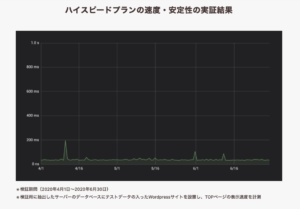
爆速で表示をされるのは、ストレスなく読んでもらえる要因です!

ハイスピードプランの詳細はこちらで確認!
高い安全性
初期費用が0円で可能な上、月額660円〜から可能
お金を払って新しいことを始めるにあたり、できるだけコストを下げたものです。
そこで、「すぐに使える・ずっと使える」レンタルサーバーとして、利用してもらうように
負担がなく利用できる価格で提供しています。
優れた機能も充実
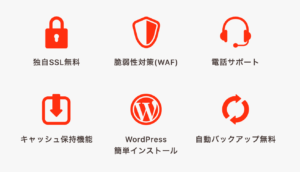
(引用:公式HP)
初回支払額とそれ以降の月々のお支払額が計算できる簡単料金シミュレーターなども、
公式HPの「ご利用料金 」から見ることが可能です。
- 月額料金
- プラン比較表
- オプションプラン
なども確認ができるので、ぜひチェックしてみてください♪

超高速サーバーのメリット

高速サーバーを利用することは、以下のようなメリットがあります。
- SEOにも強くなる
- サイトを読んでいる途中で離れない
- WordPressが快適に利用できる
この3つについて解説を、ざっくり説明をします!
SEOにも強くなる
SEOにも強くなることで、検索順位にも影響が出てきます。
サイトの表示速度が遅いと、検索エンジンのランキングなどにも影響が出てくる場合があると言われています。
ハイスピードプランの速度を利用すると、表示速度がはやいことから、このような悩みはなくなります!
サイトを読んでいる途中で離れない
- 遅くて次のページに進まない
- エラーになる
こういったことがあると、途中で読むのを諦めてしまいますよね。
そうすると、売り上げや読者数(PV)にも影響が出てきます。
現在、スマートフォンが生活必需品になっており、表示されるページの速度は重要になっています。
「表示速度が0.1秒遅れると、売り上げが1%減少する」とも言われているくらいです。
この表示速度が、サイト閲覧者のストレスを軽減させることで、離脱防止につなげることができます!
WordPressが快適に利用できる
WordPressなどは、どうしても重くなってしまい…次のページに進まないなどの悩みが生まれます。
しかし、ハイスピードプランを利用することで、管理画面がサクサク動くことができるので、
ストレスも減り、サイトの運用が苦にならなくなります!

ロリポップ!レンタルサーバーの「申し込み方法」

ロリポップ!レンタルサーバーの申し込みは、公式サイト から簡単にできます。
公式サイトにアクセス
まずは、ロリポップ公式サイトにアクセスしましょう!
右上の「お申込み」をおす

「お申込み」ボタンを押すとプラン選択の画面に変わります。
好きなプランを選択
選んだプランの「10日間無料でお試し」ボタンを押してください。

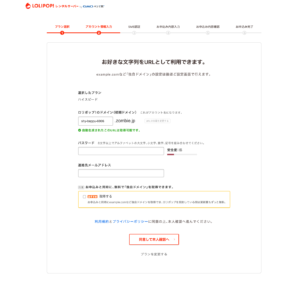
このような表示になりますので、画面に表示されているメニューに通りに情報の入力を行います。
※ロリポップ!のドメイン(初期ドメイン)…アカウント名になります。任意で決めることが可能です。
※パスワード…8文字以上でアルファベットの大文字、小文字、数字を組み合わせて決めます。
これは、ロリポップの管理画面にログインする際のパスワードとなるので、忘れないように!
※連絡先メールアドレス…確認メールやお知らせが送られてくるメールアドレスです。
「利用規約とプライバシーポリシー」の確認
全ての入力が終わったら、「利用規約とプライバシーポリシー」のテキストリンクをクリックして、
必ず規約を確認してください。
確認が終わったら、「規約に同意して本人確認へ」のボタンを押します。
メールアドレスに「本人確認メール」が届く
すると連絡先メールアドレスに「本人確認メール」が送られてくるので、必ず開封してください。
※放置したままだと、本契約にならずに仮契約のままになってしまいます。
さらに、メールに記載されている本人確認用のURLをクリックして、アクセスを行います。
それが終われば、無事にロリポップでのユーザー登録は完了となります!
ロリポップを10日間無料でお試しすることで、納得できなかったら解約ができます。
お試しから使いやすさを実感してから進められるのは、ありがたい!
さっそくブログを始めたい!ざっくりと手法を解説

サーバーもGetしたし、さっそくWordPressをインストールしてブログを作成していきたいものです。
サクッとインストールができるので、ざっくり解説していきます。
WordPressをインストールする

ロリポップ!レンタルサーバーでは、
「簡単インストール機能」を使って、簡単にWordPressをインストールできます。
主な対応は、以下の通り!とても簡単です。
- ムームードメインでドメインを取得
- ユーザー専用ページへログインする
- WordPressをインストール
- WordPressにログイン

ムームードメインでドメインを取得
Webサイトで使用する「独自ドメイン」を取得していきます。
既に取得されているドメインは「取得できません」と表示されるので、他の方と同じになることはありません。
ユーザー専用ページへログインする
ロリポップのユーザー専用ページから、簡単にWordPressのインストールが可能です。
まずはロリポップにログインをするため、「ロリポップ!のドメイン」を選択します。
- ロリポップ!アカウント
- パスワード
を入力し、「ログイン」ボタンを押すとユーザー専用ページに移行します。
いざWordPressのインストールへ
ユーザー専用ページの左横メニューの「サイト作成ツール」から、メニューが表示されます。
ここの 「WordPress簡単インストール」をクリックします。
その後に、入力するメニューが表示されるので、その指示に従い入力を進めていきます。
ここまできたら、あと少しで完了です♪
完了!
必要な情報を入力が完了したら「入力確認」ボタンを押してください。
入力した情報が表示されるので、最終確認を行いましょう!
最終確認が終わったら「登録」ボタンで、完了です。
画面をスクショやメモをとっておくことを、オススメします!
ユーザー名やパスワードを忘れてしまった場合に、とても便利です。
WordPressにログイン

WordPressには、数多くの無料テーマと有料テーマがあります。
お好みのデザインのテーマを選びましょう。
無料テーマで使いやすく、シンプルなのは「Cocoon」です。
私もこの「Cocoon」を利用しています。
まとめ

いかがだったでしょうか?
今回は、主に以下の4点を解説していきました。
- ロリポップ!レンタルサーバーを選ぶメリット
- 5つのプラン
- なぜ最速がいいのか?
- ロリポップ!レンタルサーバー「申込み方法」「WordPressのインストール」
ロリポップ!レンタルサーバーは、ブログを始めようとしている方におすすめのレンタルサーバーです。
超高速・安定で、初心者でも簡単にブログを始められます。
ぜひ、ロリポップ!レンタルサーバーを使って、あなただけのブログやHPなど作ってみてください。



コメント